Facebook Twitter RSS
banner

Latest News

Wednesday, December 5, 2012

Mengatasi Flashdisk yang Tidak Terbaca


Flashdisk
Flashdisk yang tidak terbaca saat kita masukkan ke port di komputer merupakan masalah klasik. Bukan sesuatu hal yang baru. Tak jarang, sewaktu kita sudah membawa flashdisk ke warnet untuk mengeprint data yang ada didalamnya, tetapi flashdisk tidak dapat dibaca.
Tentu itu sangat mengesalkan. Apalagi, saat akan melakukan presentasi dari file yang ada didalam flashdisk, dan ternyata flashdisk tidak terbaca. Bukan hanya kesal, tetapi juga bercampur panik karena situasi yang mendesak.
Flashdisk yang tidak terbaca biasanya ditandai dengan tidak munculnya warning “removable hardware” di taskbar (sebelah kanan bawah) tampilan monitor anda. Atau dengan kata lain pada system tray.  Kadang ada pula yang ikonnya telah muncul, tetapi ketika diklik muncul jendela baru yang memberikan pesan error, dan sebagainya.
Jika flashdisk tidak terbaca tidak akan muncul drive USB (Universal Serial Bus) baru dibawah drive my computer ketika kita membuka windows explorer. Biasanya, masalah mengenai tidak terbacanya flashdisk ini dijumpai pada PC yang memiliki daya sistem yang tinggi (salah satunya RAM) sehingga menganggu proses pembacaan eksistensi perangkat yang baru.
Berikut adalah masalah-masalah yang ditemukan dalam pendeteksian dan pembacaan flashdisk, tetapi pastikan terlebih dahulu yang rusak bukanlah flashdisk itu sendiri, melainkan drive USB yang terdapat dalam suatu PC.
Masalah yang paling lazim terjadi adalah konflik sistem pada hardware, konflik pada hardware tersebut menimbulkan kerusakan dalam proses pembacaan flashdisk. Pada kasus ini, flashdisk terdeteksi oleh PC tetapi tidak bisa dibaca. Cara untuk mengatasinya :
  • Colokkan flashdisk pada port
  • Restart komputer
  • (Jika masih tetap tidak terbaca) uninstall USB drive
  • Bukalah My Computer
  • Klik Control Panel
  • Klik sistem
  • Jika sistem sudah terbuka, perhatikan tab hardware
  • Klik device manager dan carilah tulisan “Universal Serial Bus Controller”
  • Jika anda melihat hardware berwarna kuning, klik hardware tersebut
  • Klik “uninstall”
  • Lalu restart kembali komputer anda
Biasanya setelah cara diatas dilakukan, flashdisk anda dapat dibaca kembali. Dan apabila setelah cara diatas telah dilakukan namun tidak menunjukkan hasil apapun, kemungkinan besar itu adalah kerusakan hardware. Kerusakan hardware dapat ditimbulkan oleh banyak sebab, tapi faktor utama yang menyebabkan kerusakan hardware adalah mencabut flashdisk secara langsung dari komputer. Banyak orang yang ingin cepat dan praktis menyepelekan Safety Remove USB dan melakukan hal (mencabut flashdisk secara langsung, tanpa konfirmasi dari PC) tersebut, padahal Safety Remove USB adalah sesuatu hal yang penting untuk mencegah kerusakan hardware.

Jenis kerusakan lain adalah, saat flashdisk diklik akan muncul sebuah jendela baru yang meminta kita untuk mem-format flashdisk tersebut. Satu-satu jalan untuk tetap memakai flashdisk tersebut adalah mem-format flashdisk tersebut, walaupun harus mengorbankan data yang ada didalamnya.

sumber

Cara Mengatasi Kapasitas Momori Flashdisk Tiba Tiba 0 Byte

Flashdisk merupakan hardware untuk menyimpan data, terkadang flashdisk mengalami error, salah satunya terlihat memori nya 0 byte . apakah anda pernah mengalami hal serupa? jika jawabannya YA, mari coba kita perbaiki bersama.

Kita butuh Tools pembantu Untuk memperbaiki Flashdisk 0 byte, Tools yang dimaksud ialah HP USB Disk Storage Format Tool. Tools ini berguna untuk memformat flashdisk, sehingga tool ini bisa kita gunakan juga untuk memformat flashdisk yang tidak bisa diformat dengan tool format bawaan windows.

Berikut cara memperbaiki flashdisk 0 byte dengan menggunakan program ini :

  1. Download HP USB Disk Storage Format Tool disini
  2. Ekstrak dan install program HP USB Disk Storage Format Tool tersebut.
  3. Masukkan Flashdisk ke port USB komputer
  4. Jalankan aplikasi HP USB Disk Storage Format Tool
  5. Tentukan drive tempat Flashdisk yang terbaca 0 byte tersebut terpasang,
  6. Pilih File System yang diinginkan, Flashdisk umumnya diformat dengan File system FAT32.
  7. Klik Start untuk mulai memformat Flashdisk tersebut.
  8. Apabila muncul jendela peringatan, klik saja Yes.
Selesai sudah cara memperbaiki flashdisk yang terbaca 0 byte . Semoga apa yang telah di share saat ini dapat membantu temen-temen menyelesaikan masalah, Tapi sungguh disayangkan, file file anda yang ada pada flashdisk  ikut terformat. :)

Saturday, October 27, 2012

Cara Mendaftarkan Blog ke 50 Mesin Pencari Sekaligus


Cara Gila Mendaftarkan Blog ke 50 Mesin Pencari Otomatis. anda susah harus memasukkan artikel blog anda supaya masuk ke beberapa mesin pencari sekaligus secara otomatis. jangan kuatir, disini kamu akan di sajikan cara bagaimana submit artikel kamu ke 50 sekaligus mesin pencari. 

disini anda sudah mendaftarkan Blog anda ke mesin Pencari Google dan mendaftarkan ke Mesin Pencari MSN. itu jika anda submit artikel ke 2 mesin pencari, jika ingin mensubmit artikel anda ke 50 mesin pencari kan repot jika dilakukan secara manual, disini sudah ada sebah website yang menyebarkan artikel ke 50 mesin pencari sekaligus namanya 
"Freewebsubmission".

Cara submite blog ke 50 Search Engine Sekaligus.

1. Klik banner/gambar di bawah ini.

Submit Your Site To The Web's Top 50 Search Engines for Free!


2. tarik scrol ke bawah sampai melihat form pendaftaran
  
3. Isi form yang anda lihat di freewebsubmission sesuai petunjuk berikut:

  • Isi kotak URL dengan url blog anda. Contoh = http://blogkomputer.blogspot.com 
  • Isi kotak Name dengan Nama Anda. Contoh = Blog Komputer
  • Isi kotak email dengan alamat email anda.  Contoh = emailgoogle@bugis.com. Emailnya kamu harus yang masih aktif karena email tersebut akan di buka saat proses mendaftarkan blog ke mesin pencari. 
  • Beri tanda checklist atau centang di kotak kecil yang ada di dekat tulisan "I have read and agree to the Terms" dengan cara mengklik kotaknya.
  • Klik tombol "Submite Your Site"
cara mendaftarkan blog ke search engine, cara submite blog, submite blog ke google, daftar blog ke yahoo, mendaftarkan blog ke bing, cara mendafatarkan blog ke semua mesin pencari
Gambar 1 : Cara mendaftarkan blog ke 50 Search Engine sekaligus
  • Anda akan melihat keterangan bahwa Link Verifikasi telah di kirim ke email yang anda masukkan tadi. Keterangannya kurang lebih seperti gambar di bawah ini :
cara mendaftarkan blog ke search engine, cara submite blog, submite blog ke google, daftar blog ke yahoo, mendaftarkan blog ke bing, cara mendafatarkan blog ke semua mesin pencari
Gambar 2 : Cara mendaftarkan blog ke 50 Search Engine sekaligus

  • Tutup haaman freewebsubmission lalu masuk ke akun email anda. Cari email dari freewebsubmission di kotak masuk email. Jika tidak ada, periksa folder spam pada email gmail dan yahoo atau folder Junk jika anda menggunakan email hotmail.
  • Klik Link / Tautan yang di kirim oleh Freewebsubmission.
cara mendaftarkan blog ke search engine, cara submite blog, submite blog ke google, daftar blog ke yahoo, mendaftarkan blog ke bing, cara mendafatarkan blog ke semua mesin pencari
Gambar 3 : Cara mendaftarkan blog ke 50 Search Engine sekaligus

  • Halaman freewebsubmission akan terbuka di tab baru dan anda akan melihat tampilan halamannya seperti gambar di bawah ini :
cara mendaftarkan blog ke search engine, cara submite blog, submite blog ke google, daftar blog ke yahoo, mendaftarkan blog ke bing, cara mendafatarkan blog ke semua mesin pencari
Gambar 4 : Cara mendaftarkan blog ke 50 Search Engine sekaligus

  • Klik tombol "Submit Your Site"
Pada halaman berikutnya, anda akan melihat pemberitahuan sukses tidaknya submite blog anda ke 50 Mesin Pencari. Jika anda melihat tampilan seperti gambar ini :
cara mendaftarkan blog ke search engine, cara submite blog, submite blog ke google, daftar blog ke yahoo, mendaftarkan blog ke bing, cara mendafatarkan blog ke semua mesin pencari
Gambar 5 : Cara mendaftarkan blog ke 50 Search Engine sekaligus


Klik tulisan "Click Here to Complate" untuk melengkapi pendaftaran di Search Engine yang belum sukses ( Biasanya untuk Search Engine yang membutuhkan sign up seperti Google dan Bing ).  atau klik Link berikut untuk membaca artikel proses pendaftarannya :


Beberapa Search engine lain membutuhkan Verifikasi melalui email untuk melengkapi proses pendaftaran blog anda. Sebaiknya anda rajin membuka email yang anda gunakan saatmendaftar blog ke Mesin Pencari  dengan Freewebwubmition untuk melakukan verifikasi
.

Sekian dulu Posting saya dan terimakasih sudah berkunjung ke Q...salam blogger

Wednesday, September 12, 2012

MACAM MACAM INPUT OUTPUT DEVICE

Unit Masukan ( Input Device )
Unit ini berfungsi sebagai media untuk memasukkan data dari luar ke dalam suatu memori dan processor untuk diolah guna menghasilkan informasi yang diperlukan. Input devices atau unit masukan yang umumnya digunakan personal computer (PC) adalah keyboard dan mouse, keyboard dan mouse adalah unit yang menghubungkan user (pengguna) dengan komputer. Selain itu terdapat joystick, yang biasa digunakan untuk bermain games atau permainan dengan komputer. Kemudian scanner, untuk mengambil gambar sebagai gambar digital yang nantinya dapat dimanipulasi. Touch panel, dengan menggunakan sentuhan jari user dapat melakukan suatu proses akses file. Microphone, untuk merekam suara ke dalam komputer.
Input device berfungsi sebagai media untuk memasukkan data dari luar sistem ke dalam suatu memori dan processor untuk diolah dan menghasilkan informasi yang diperlukan. Data yang dimasukkan ke dalam sistem komputer dapat berbentuk signal input dan maintenance input. Signal input berbentuk data yang dimasukkan ke dalam sistem komputer, sedangkan maintenance input berbentuk program yang digunakan untuk mengolah data yang dimasukkan. Jadi Input device selain digunakan untuk memasukkan data dapat pula digunakan untuk memasukkan program. Berdasarkan sifatnya, peralatan input dapat digolongkan menjadi dua yaitu :
• Peratalan input langsung, yaitu input yang dimasukkan langsung diproses oleh alat pemroses. Contohnya : keyboard, mouse, touch screen, light pen, digitizer graphics tablet, scanner.
• Peralatan input tidak langsung, input yang melalui media tertentu sebelum suatu input diproses oleh alat pemroses. Contohnya : punched card, disket, harddisk.
Unit masukan atau peralatan input ini terdiri dari beberapa macam peranti yaitu :
  • Keyboard
    merupakan unit input yang paling penting dalam suatu pengolahan data dengan komputer. Keyboard dapat berfungsi memasukkan huruf, angka, karakter khusus serta sebagai media bagi user (pengguna) untuk melakukan perintah-perintah lainnya yang diperlukan, seperti menyimpan file dan membuka file. Penciptaan keyboard komputer berasal dari model mesin ketik yang diciptakan dan dipatentkan oleh Christopher Latham pada tahun 1868, Dan pada tahun 1887 diproduksi dan dipasarkan oleh perusahan Remington. Keyboard yang digunakanan sekarang ini adalah jenis QWERTY, pada tahun 1973, keyboard ini diresmikan sebagai keyboard standar ISO (International Standar Organization). Jumlah tombol pada keyboard ini berjumlah 104 tuts. Keyboard sekarang yang kita kenal memiliki beberapa jenis port, yaitu port serial, ps2, usb dan wireless.
    Jenis-Jenis Keyboard :
    1.) QWERTY
    2.) DVORAK
    3.) KLOCKENBERG
    Keyboard yang biasanya dipakai adalah keyboard jenis QWERTY, yang bentuknya ini mirip seperti tuts pada mesin tik. Keyboard QWERTY memiliki empat bagian yaitu :
    1. typewriter key
    2. numeric key
    3. function key
    4. special function key.
    1. Typewriter Key 
    Tombol ini merupakan tombol utama dalam input. Tombol ini sama dengan tuts pada mesin tik yang terdiri atas alphabet dan tombol lainnya sebagaimana berikut :
    • Back Space
    Tombol ini berfungsi untuk menghapus 1 character di kiri cursor
    • Caps Lock
    Bila tombol ini ditekan, maka lampu indikator caps lock akan menyala, hal ini menunjukkan bahwa huruf yang diketik akan menjadi huruf besar atau Kapital, bila lampu indicator caps lock mati, maka huruf akan menjadi kecil.
    • Delete
    Tombol ini berfungsi untuk menghapus 1 karakter pada posisi cursor
    • Esc
    Tombol ini berfungsi untuk membatalkan suatu perintah dari suatu menu.
    • End
    Tombol ini berfungsi untuk memindahkan cursor ke akhir baris/halaman/lembar kerja
    • Enter
    Tombol ini berfungsi untuk berpindah ke baris baru atau untuk melakukan suatu proses perintah.
    • Home
    Untuk menuju ke awal baris atau ke sudut kiri atas layar
    • Insert
    Tombol ini berfungsi untuk menyisipkan character.
    • Page Up
    Tombol ini berfungsi untuk meggerakan cursor 1 layar ke atas
    • Page Down
    Tombol ini berfungsi untuk Menggerakkan cursor 1 layar ke bawah
    • Tab
    Tombol ini berfungsi untuk memindahkan cursor 1 tabulasi ke kanan.
    2. Numeric Key
    Tombol ini terletak di sebelah kanan keyboard. tombol ini terdiri atas angka dan arrow key. Jika lampu indikator num lock menyala maka tombol ini berfungsi sebagai angka. Jika lampu indikator num lock mati maka tombol ini berfungsi sebagai arrow key.
    3. Function Key
    Tombol ini terletak pada baris paling atas, tombol fungsi ini ini terdiri dari F1 s/d F12. Fungsi tombol ini berbeda-beda tergantung dari program komputer yang digunakan.
    4. Special Function Key
    Tombol ini terdiri atas tombol Ctrl, Shift, dan Alt. Tombol akan mempunyai fungsi bila ditekan secara bersamaan dengan tombol lainnya. Misalnya, untuk memblok menekan bersamaan tombol shift dan arrow key, untuk menggerakan kursor menekan bersamaan ctrl dan arrow key.
  •  Mouse  
 adalah salah unit masukan (input device). Fungsi alat ini adalah untuk perpindahan pointer atau kursor secara cepat. Selain itu, dapat sebagai perintah praktis dan cepat dibanding dengan keyboard. Mouse mulai digunakan secara maksimal sejak sistem operasi telah berbasiskan GUI (Graphical User Interface). sinyal-sinyal listrik sebagai input device mouse ini dihasilkan oleh bola kecil di dalam mouse, sesuai dengan pergeseran atau pergerakannya. Sebagian besar mouse terdiri dari tiga tombol, umumnya hanya dua tombol yang digunakan yaitu tombol kiri dan tombol kanan. Saat ini mouse dilengkapi pula dengan tombol penggulung (scroll), dimana letak tombol ini terletak ditengah. Istilah penekanan tombol kiri disebut dengan klik (Click) dimana penekanan ini akan berfungsi bila mouse berada pada objek yang ditunjuk, tetapi bila tidak berada pada objek yang ditunjuk penekanan ini akan diabaikan. Selain itu terdapat pula istilah lainnya yang disebut dengan menggeser (drag) yaitu menekan tombol kiri mouse tanpa melepaskannya dengan sambil digeser. Drag ini akan mengakibatkan objek akan berpindah atau tersalin ke objek lain dan kemungkinan lainnya. Penekanan tombol kiri mouse dua kali secara cepat dan teratur disebut dengan klik ganda (double click) sedangkan menekan tombol kanan mouse satu kali disebut dengan klik kanan (right click)Mouse terdiri dari beberapa port yaitu mouse serial, mouse ps/2, usb dan wireless
adalah salah unit masukan (input device). Fungsi alat ini adalah untuk perpindahan pointer atau kursor secara cepat. Selain itu, dapat sebagai perintah praktis dan cepat dibanding dengan keyboard. Mouse mulai digunakan secara maksimal sejak sistem operasi telah berbasiskan GUI (Graphical User Interface). sinyal-sinyal listrik sebagai input device mouse ini dihasilkan oleh bola kecil di dalam mouse, sesuai dengan pergeseran atau pergerakannya. Sebagian besar mouse terdiri dari tiga tombol, umumnya hanya dua tombol yang digunakan yaitu tombol kiri dan tombol kanan. Saat ini mouse dilengkapi pula dengan tombol penggulung (scroll), dimana letak tombol ini terletak ditengah. Istilah penekanan tombol kiri disebut dengan klik (Click) dimana penekanan ini akan berfungsi bila mouse berada pada objek yang ditunjuk, tetapi bila tidak berada pada objek yang ditunjuk penekanan ini akan diabaikan. Selain itu terdapat pula istilah lainnya yang disebut dengan menggeser (drag) yaitu menekan tombol kiri mouse tanpa melepaskannya dengan sambil digeser. Drag ini akan mengakibatkan objek akan berpindah atau tersalin ke objek lain dan kemungkinan lainnya. Penekanan tombol kiri mouse dua kali secara cepat dan teratur disebut dengan klik ganda (double click) sedangkan menekan tombol kanan mouse satu kali disebut dengan klik kanan (right click)Mouse terdiri dari beberapa port yaitu mouse serial, mouse ps/2, usb dan wireless
  • Touchpad
Unit masukkan ini biasanya dapat kita temukan pada laptop dan notebook, yaitu dengan menggunakan sentuhan jari. Biasanya unit ini dapat digunakan sebagai pengganti mouse. Selain touchpad adalah model unit masukkan yang sejenis yaitu pointing stick dan trackball.


  • Light Pen
Light pen adalah pointer elektronik yang digunakan untuk modifikasi dan men-design gambar dengan screen (monitor). Light pen memiliki sensor yang dapat mengirimkan sinyal cahaya ke komputer yang kemudhan direkam, dimana layar monitor bekerja dengan merekam enam sinyal elektronik setiap baris per detik.


  • oy Stick dan Games Paddle
Alat ini biasa digunakan pada permainan (games) komputer. Jny Stick biasanya berbentuk tongkat, sedangkan games paddle biasanya berbentuk kotak atau persegi terbuat dari plastik dilengkapi dengan tombol-tombol yang akan mengatur gerak suatu objek dalam komputer.


  •    


  • Barcode
Barcode termasuk dalam unit masukan (input device). Fungsi alat ini adalah untuk membaca suatu kode yang berbentuk kotak-kotak atau garis-garis tebal vertical yang kemudian diterjemahkan dalam bentuk angka-angka. Kode-kode ini biasanya menempel pada produk-produk makanan, minuman, alat elektronik dan buku. Sekarang ini, setiap kasir di supermarket atau pasar swalayan di Indonesia untuk mengidentifikasi produk yang dijualnya dengan barcode.


  • Scanner
Scanner adalah sebuah alat yang dapat berfungsi untuk meng-copy atau menyalin gambar atau teks yang kemudian disimpan ke dalam memori komputer. Dari memori komputer selanjutnya, disimpan dalam harddisk ataupun floppy disk. Fungsi scanner ini mirip seperti mesin fotocopy, perbedaannya adalah mesin fotocopy hasilnya dapat dilihat pada kertas sedangkan scanner hasilnya dapat ditampilkan melalui monitor terlebih dahulu sehingga kita dapat melakukan perbaikan atau modifikasi dan kemudian dapat disimpan kembali baik dalam bentuk file text maupun file gambar. Selain scanner untuk gambar terdapat pula scan yang biasa digunakan untuk mendeteksi lembar jawaban komputer. Scanner yang biasa digunakan untuk melakukan scan lembar jawaban komputer adalah SCAN IR yang biasa digunakan untuk LJK (Lembar Jawaban Komputer) pada ulangan umum dan Ujian Nasional. Scan jenis ini terdiri dari lampu sensor yang disebut Optik, yang dapat mengenali jenis pensil 2B. Scanner yang beredar di pasaran adalah scanner untuk meng-copy gambar atau photo dan biasanya juga dilengkapi dengan fasilitas OCR (Optical Character Recognition) untuk mengcopy atau menyalin objek dalam bentuk teks.
Saat ini telah dikembangkan scanner dengan teknologi DMR (Digital Mark Reader), dengan sistem kerja mirip seperti mesin scanner untuk koreksi lembar jawaban komputer, biodata dan formulir seperti formulir untuk pilihan sekolah. Dengan DMR lembar jawaban tidak harus dijawab menggunaan pensil 2 B, tapi dapat menggunakan alat tulis lainnya seperti pulpen dan spidol serta dapat menggunakan kertas biasa.


  • Kamera Digital
Perkembangan teknologi telah begitu canggih sehingga komputer mampu menerima input dari kamera. Kamera ini dinamakan dengan Kamera Digital dengan kualitas gambar lebih bagus dan lebih baik dibandingkan dengan cara menyalin gambar yang menggunakan scanner. Ketajaman gambar dari kamera digital ini ditentukan oleh pixel-nya. Kemudahan dan kepraktisan alat ini sangat membantu banyak kegiatan dan pekerjaan. Kamera digital tidak memerlukan film sebagaimana kamera biasa. Gambar yang diambil dengan kamera digital disimpan ke dalam memori kamera tersebut dalam bentuk file, kemudian dapat dipindahkan atau ditransfer ke komputer. Kamera digital yang beredar di pasaran saat ini ada berbagai macam jenis, mulai dari jenis kamera untuk mengambil gambar statis sampai dengan kamera yang dapat merekan gambar hidup atau bergerak seperti halnya video.

  •  


  • Mikropon dan Headphone
Unit masukan ini berfungsi untuk merekam atau memasukkan suara yang akan disimpan dalam memori komputer atau untuk mendengarkan suara. Dengan mikropon, kita dapat merekam suara ataupun dapat berbicara kepada orang yang kita inginkan pada saat chating. Penggunaan mikropon ini tentunya memerlukan perangkat keras lainnya yang berfungsi untuk menerima input suara yaitu sound card dan speaker untuk mendengarkan suara.


  • Graphics Pads        
Teknologi Computer Aided Design (CAD) dapat membuat rancangan bangunan, rumah, mesin mobil, dan pesawat dengan menggunakan Graphics Pads. Graphics pads ini merupakan input masukan untuk menggambar objek pada monitor. Graphics pads yang digunakan mempunyai dua jenis. Pertama, menggunakan jarum (stylus) yang dihubungkan ke pad atau dengan memakai bantalan tegangan rendah, yang pada bantalan tersebut terdapat permukaan membrane sensitif sentuhan ( touch sensitive membrane surface). Tegangan rendah yang dikirimkan kemudian diterjemahkan menjadi koordinat X – Y. Kedua, menggunakan bantalan sensitif sentuh ( touch sensitive pad) tanpa menggunakan jarum. Cara kerjanya adalah dengan meletakkan kertas gambar pada bantalan, kemudian ditulisi dengan pensil.


  • CD – ROM
    CD-ROM (Compact Disk–Read Only Memory ) adalah sebuah alat komputer yang dipakai untuk memutar atau membaca Compact Disk (CD). CD-ROM merupakan salah satu media penyimpanan External Memory. Cara kerja CD-ROM adalah dengan cara membaca lempengan CD menggunakan lensa optic kemudian data dikirimkan ke dalam memori internal sebelum disampaikan pada output yang diinginkan oleh User. Kualitas CD-ROM pada masyarakat umum dilihat dari kecepatan putar atau kecepatan membaca. Pada awal dikeluarkannya, CD-ROM memiliki kecepatan 4X, 8X, 16X hingga yang terbaru dengan kecepatan 52X Max, kecepan baca inilah yang membuat pengiriman data menjadi lebih cepat.
 

Gambar 5. CD – ROM


  •  DVD – ROM
    DVD ROM(Digital Vidio Disk Rend Only Memory) yang merupakan Hardware Input Device yang  tidak jauh berbeda dengan CD – ROM. Fungsi dan kegunan DVD-ROM sama dengan CD-ROM yaitu digunakan untuk memutar dan membaca, tetapi berbeda dengan CD-ROM, DVD-ROM tidak hanya dapat membaca dan memutar  CD ( Compek Disk ) tapi dapat pula memutar DVD.
    Perbedaan CD dan DVD adalah kapasitas data yang di simpan DVD jauh lebih besar dibandingkan dengan CD. Dalam satu keeping DVD data yang dapat di simpan mencampai 4.2 GB sedangkan pada CD hanya 700 MB, walaupun dari segi ukuran kepinganya sama. Itu karena data yang di simpan pada DVD telah di perkecil dibandingkan dengan data yang ada pada CD.
 Gambar 6. DVD


unit pengeluaran (Output device)
Output Device adalah peralatan yang digunakan untuk melihat atau memperoleh hasil pengolahan data / perintah yang telah dilakukan oleh komputer.

  • Monitor
Monitor merupakan alat output yang paling umum dan berfungsi untuk melihat hasil pengolahan data pada layar, baik berupa karakter, gambar maupun warna.

Secara umum, monitor terbagi atas :
- CRT (Cathode Rays Tube)
- LCD (Liquid Crystal Display)


  • Printer
Printer berfungsi untuk mencetak output yang dikeluarkan oleh Process Device. Secara garis besar, printer terbagi atas 3 bagian, yaitu :
- Printer Dot Matrix
- Printer Inkjet
- Printer Laser Jet 


  • Plotter
Plotter secara prinsip memiliki fungsi yang sama dengan printer. Yang membedakan secara umum adalah ukuran dan peruntukan dari plotter tersebut. Plotter mampu mencetak pada kertas dengan ukuran A0, dan biasanya digunakan untuk mencetak peta dan gambar ukuran besar lainnya.
Plotter juga mengalami perkembangan yang cukup pesat, yang dimulai hanya dengan menggunakan pena sebagai alat cetak, hingga saat ini telah menggunakan inkjet dan bubuk tinta (Laserjet) 


  •  Speaker
Fungsi speaker pada komputer sama dengan fungsi speaker pada perangkat audio sistem. Yang membedakan secara garis besar hanyalah pada ukurannya. Speaker pada komputer dibuat seefisien mungkin agar tidak terlalu memerlukan banyak tempat. Namun pada pengguna tertentu terkadang menghubungkan output sound mereka pada perangkat speaker lainnya untuk lebih memberikan kepuasan yang lebih.
Masih banyak lagi output Device yang sering digunakan pada komputer, utamanya pada sistem khusus yang diatur oleh komputer (Misalnya pengontrol robot, dan lain-lain).


laptop bekas

Friday, September 7, 2012

Cara Daftar PayPal


                      Pertanyaan itu ditanyakan oleh salah satu sahabat saya yang membaca artikel saya sebelumnya mengenai dollar pertama anda. Nah disitu saya menjelaskan pempayaran melalui PayPal. Bagi anda yang belum tau apa itu PayPal akan saya jelaskan dulu. PayPal adalah salah penerima transaksi pembayaran secara online terbesar di dunia. Dengan adanya PayPal seberapapun jarak manusia di dunia, asal terhubung dengan internet masih memungkinkan untuk melakukan transaksi. Cara daftarnya pun sangat mudah. Namun ada syaratnya yaitu pengguna PayPal harus memliki kartu kredit berlogo visa. Anda tidak punya kartu kredit?ga masalah! di akhir posting saya akan memberikan solusi daftar paypal tanpa kartu kredit.

Oke stop talking, let’s action
Step #1 : Buka situs paypal.com

Sign up for PayPal and start accepting credit card payments instantly.

Step#2 : Klik Sign Up untuk mendaftar (klik gambar untuk memperbesar)
Step #3 : Pilih negara, bahasa, dan jenis account yang anda inginkan
ada tiga jenis akun yaitu personal, premier, dan business. Saya sarankan anda menggunakan akun jenis premier. Perbedaan ketiganya adalah sebagai berikut:
  • Personal : Anda sudah bisa bertransaksi online. Anda bisa menerima pembayaran dari paypal lain, namun anda tidak bisa menerima pembayaran dari kartu kredit/debit. Penerimaan per bulan pun dibatasi. Jika anda berencana melakukan banyak transaksi perbulannya saya sarankan jangan memilih tipe akun ini.
  • Premier : Hampir sama dengan personal, namun bedanya anda sudah bisa menerima pembayaran dari kartu kredit/debit. Anda juga bisa menikmati laporan penerimaan dan pengeluaran dari rekening paypal anda.
  • Business : Tipe Business cocok digunakan untuk bisnis yang memiliki skala besar misalnya toko online/online store. Cocok sekali untuk anda yang mempunyai transaksi yang besar misalnya di ebay.
Anda mau pilih yang mana?itu terserah anda. Sesuaikan dengan kebutuhan anda sekarang. Tenang saja, jika sewaktu-waktu anda ingin merubah tipe akun, anda bisa mengupgradenya kok! Misalnya dari personal ke premier, dsb.
Step#4 : Isi data diri anda (klik gambar untuk memperbesar)
pada bagian tersebut anda diminta untuk memasukkan data kartu kredit anda. Jika anda tidak mempunyai kartu kredit, anda tidak perlu mengisinya terlebih dahulu.
apa sih perlunya kartu kredit dalam paypal?sangat perlu! untuk verifikasi akun paypal anda. Jika akun paypal anda belum verifiaksi, “jatah” transaksi anda hanya US$100, dan anda tidak bisa melakukan withdraw (tarik tunai) ke bank di Indonesia. Beda halnya dengan yang sudah terverifikasi, semua akan lancar aman dan terkendali
Step #5 : Anda sudah punya akun PayPal !!! Silakan login!

Oyah untuk konfirm kredit card anda bisa ikuti step lanjutan berikut ini:
Klik Profile >> Add or Edit Credit Card
kemudian klik add card. Masukkan data kartu kredit atau VCC anda. Setelah itu anda akan diminta memasukkan 4 kode verifikasi yang dikirim oleh paypal. Kemudian status akun anda akan berubah menjadi VERIFIED. Selamat ya!
Oke sekian dulu penjelasan dari saya, semoga berguna bagi anda semua.

Friday, August 24, 2012

Cara Mendapatkan Uang Gratis Dari Neobux

       Perasaan anda ketika melihat judul diatas, sama dengan yang saya rasakan pertama kali mendengar dan melihat PTC (Paid to Click) atau mendapatkan uang dari Online di Internet. Tapi ketika saya mencoba atas anjuran teman ternyata bener… dapat uang sungguhan.
Saya akan berbagi caranya agar anda dapat mencobanya sendiri sehingga anda dapat membuktikannya, lagian gak rugi nyobak, soalnya Gratis

Caranya ikuti langkah-langkah berikut ini :
  1. Daftar di Neobux atau langsung klik link ini, maka di browser anda akan tampil halaman Neobux seperti gambar di bawah ini.
  2. Pilih Register Now. Kemudian browser akan menampilkan form register seperti gambar di bawah ini :
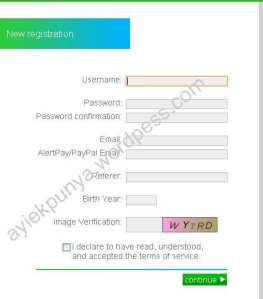
  3. Isi data-data dengan benar, karena akan diminta verifikasi email dalam proses pendaftaran. Dan Isi Birth Year, tahun kelahiran anda dengan benar.
  4. Jika semua data telah terisi dengan benar, pilih Continue untuk melanjutkan proses selanjutnya, maka Neobux akan meminta kode yang telah dikirim ke dalam email anda, seperti gambar di bawah ini : 
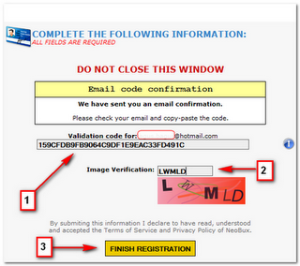
  5. Jangan di tutup halaman ini. Lalu buka email anda pada jendela browser yang berbeda dan buka email dari Neobux yang berisi kode validasi, lalu masukkan kode tersebut di dalam kolom Validation code, Klik tombol Finish Registration sebagai langkah terakhir proses pendaftaran.
Mulai Bekerja dengan Neobux :
Untuk mulai bekerja di Neobux, Login ke akun Neobux anda terlebih terdahulu, dengan memilih menu Login pada menu utama. Maka pada browser anda akan keluar form login seperti gambar di bawah ini :
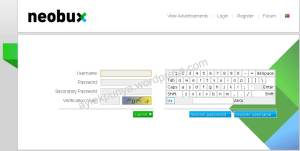
Setelah anda berhasil login ke akun Neobux anda maka akan keluar fitur User Status Bar tepat di bawah 


menu utama seperti gambar di bawah ini : 
Untuk mulai bekerja, yaitu melihat/menge-klik iklan yang disediakan oleh Neobux, pilih View Advertisements pada menu utama.
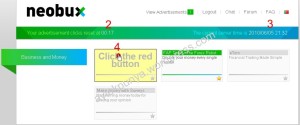
Jika anda perhatikan gambar di atas, disitu terlihat angka 4 di dalam lingkaran merah. Ini adalah ads-notification yaitu salah satu fitur Neobux yang memberitahukan anda bahwa ada 4 iklan yang tersedia dan dapat anda klik. Halaman daftar iklan Neobux (View advertisements) akan tampil seperti gambar di


bawah ini :
Gambar di atas adalah daftar iklan buat member standard (min. 4 iklan). Ini adalah jumlah iklan minimum untuk member standard, jika sering online kemungkinan member standard bisa mendapatkan 6 s/d 15 iklan per hari.
Telah saya berikan poin-poin penting yang harus anda perhatikan dalam mengeklik iklan di Neobux.
  1. Kotak peringatan, ini akan muncul jika masih ada iklan wajib yang harus anda klik untuk mendapatkan upah dari klik referral di keesokan harinya.
  2. Click reset, jam reset iklan yang mengacu berdasarkan waktu lokal kita.
  3. Server time, waktu server Neobux. Harap di ingat bahwa Neobux menghitung klik iklan kita berdasarkan waktu server bukan waktu lokal.
  4. Daftar iklan, ini adalah iklan-iklan yang dapat anda klik dan anda akan menerima upah.
Untuk mengeklik iklan di Neobux, hampir sama dengan PTC lain. Yaitu anda hanya diperbolehkan melihat iklan satu per satu. Seperti langkah-langkah berikut ini.
  1. Klik judul iklannya.
  2. Judul iklan akan berubah menjadi bola berwarna merah. Klik bola merah tersebut.
  3. Maka otomatis akan tampil iklan di jendela baru, biarkan iklan tersebut tampil selama 30 detik sebelum menge-klik iklan selanjutnya. Jika sukses, maka akan tampil gambar centang berwarna hijau.

  4. Setelah itu Tutup jendela baru tersebut dan kembali ke menu Neobux
  5. Lalu klik iklan selanjutnya dengan cara yang sama.
  6. Setdlah selesai, untuk mengetahui hasil klik anda berhasil atau tidak, Refresh halaman Neobux maka akan berganti seperti ini :
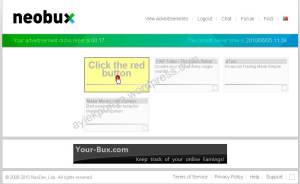
  7.  Setelah itu Lihat Account anda sudah berubah.
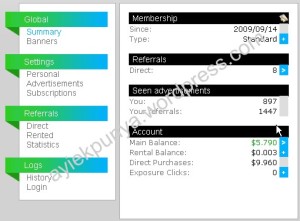
Selesai Anda sudah mendapatkan sebagian Dana Gratis dari Neobux, uang baru bisa diambil jika sudah melampaui minimum Pay out yaitu $ 2 (2 dollar)
Berdasarkan gambar account di atas :
Main menu account, terdiri dari 4 kategori :
General
Account Summary, laporan ringkas mengenai akun Neobux.
Banners, disini anda dapat menemukan banner dan referral link untuk sarana berpromosi dalam mendapatkan referral.
Setting
Personal, mensetting profile anda, seperti mengganti password, alamat email atau lainnya.
Advertisements, jika anda ingin memasang iklan di Neobux.
Referrals
Directs, untuk melihat list/daftar referral yang anda dapatkan.
Rented, untuk melihat list/daftar referral yang anda sewa di Neobux.
Statistic, laporan/statistik akun Neobux anda, seperti jumlah klik dari referral dan pengeluaran anda di Neobux
Logs
History, segala event anda yang ada di Neobux disini.
Login, mencatat aktivitas login anda, dan dapat bermanfaat jika akun anda pernah di coba untuk di curi oleh hacker.
Rincian ringkas akun Neobux anda.
Grafik chart, laporan jumlah klik 15 hari terakhir. Disini juga terdapat menu, Upgrade, Advertisement, Referrals (untuk menyewa referrals) dan menu Your Payment (penarikan saldo dari Neobux ke PayPal atau AlertPay anda).
Tips :
  • Jangan mengeklik iklan lebih dari satu iklan jika timer iklan sebelumnya belum habis (30 detik).
  • Jika mempunyai referral, disarankan mengeklik iklan pada waktu server. Yaitu di atas jam 00:00 (waktu server) atau di atas jam 12:00 waktu WIB (Waktu Indonesia bagian Barat). Jika tidak, maka keesokan harinya hasil dari klik referral tidak maksimal.
  • Iklan minimal untuk member standard memang 4 iklan/hari untuk member standard, tetapi biasanya Neobux mempunyai lebih dari 20 iklan per hari. Jika anda sering online, biasanya anda bisa mendapatkan iklan lebih dari 4 iklan.
  • Jika ada iklan baru maka akan ada angka dalam lingkaran merah di samping menu View Advertisements.
  • LAPTOP BEKAS 

Tukar LINK

Powered by Blogger.